اطلاعیه درمورد مشکل پیش اومده
بعد از برطرف شدن مشکلات زمان اضافه برای همه ی کاربران درنظر گرفته خواهد شد
همینطور بعد از برطرف شدن مشکل پیش اومده، درصورتی که قصد کنسل کردن سرویس تون رو دارید با پشتیبانی تماس بگیرید
وی پی ان برای چی میخواید؟
ابتدا اسم برنامه رو توی اپ استور جستجو و نصب کنید
اسم برنامه هست:
Cisco Secure Client
بعد از نصب طبق تصویر زیر تنظیمات رو انجام بدید

بعد از انجام تنظیمات واسه نام کاربری و رمز عبور تماس بگیرید
دریافت نام کاربری
ابتدا برنامه رو با کلیک بر روی دکمه زیر دانلود کنید
دانلود برنامه
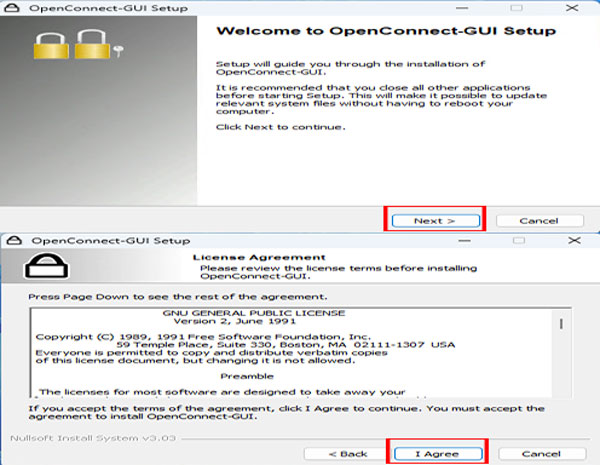
بعد از دانلود برنامه فایل نصبی رو باز کنید و 2 مرحله ی اول رو گزینه ی next بزنید
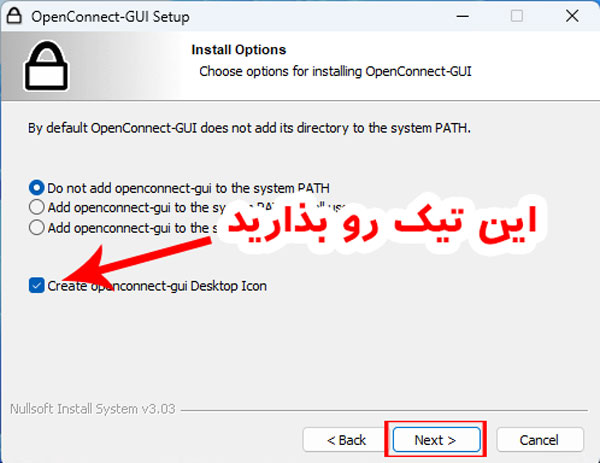
تو این مرحله تیک گزینه ی
Create Desktop Icon
رو بزنید و بعدش next رو بزنید
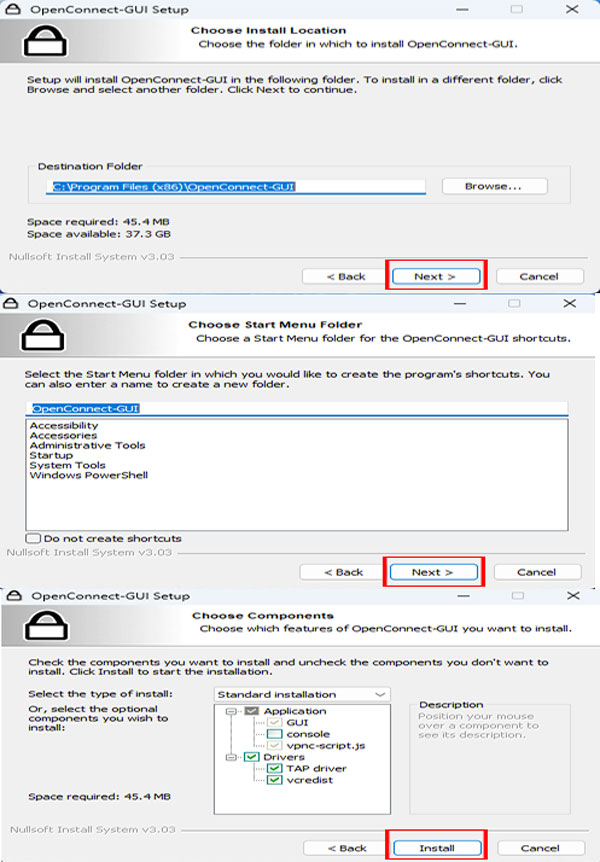
تو سه مرحله ی بعد فقط next رو بزنید
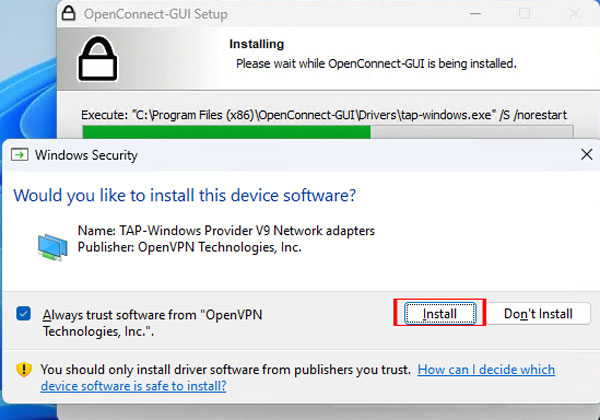
تو مرحله ی آخر نصب که خط سبزرنگ داره پر میشه اگه این پنجره رو نشون داد گزینه ی
Install
رو بزنید
بعد از اتمام نصب برنامه رو از روی صفحه اجرا کنید
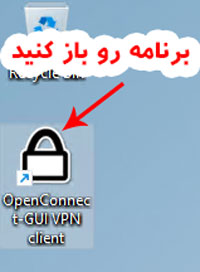
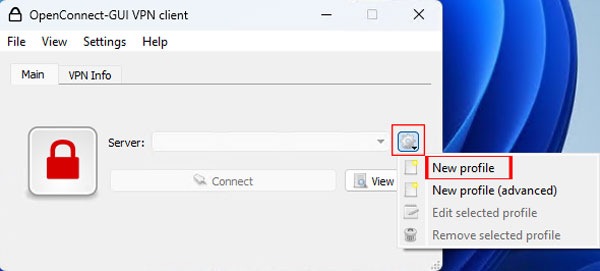
برنامه که باز شد، سمت راست چرخ دنده و بعدش گزینه ی اول یعنی
New Profile
رو بزنید
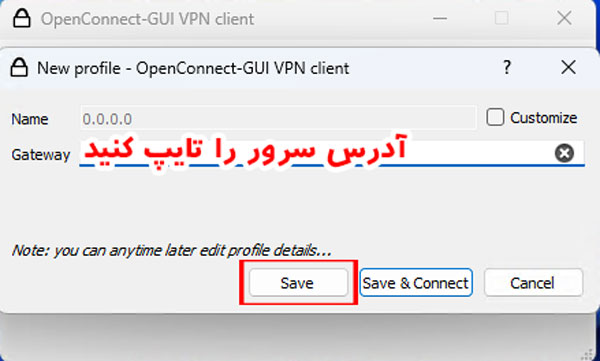
آدرس سرور رو
https://1.5040.top
تایپ کنید و گزینه ی
Save
رو بزنید
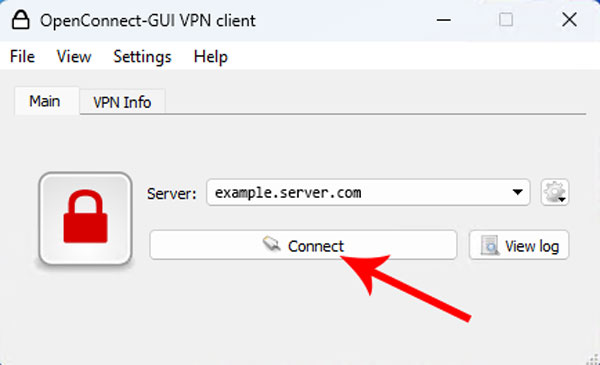
تو صفحه ی اول برنامه گزینه ی
Connect
رو بزنید
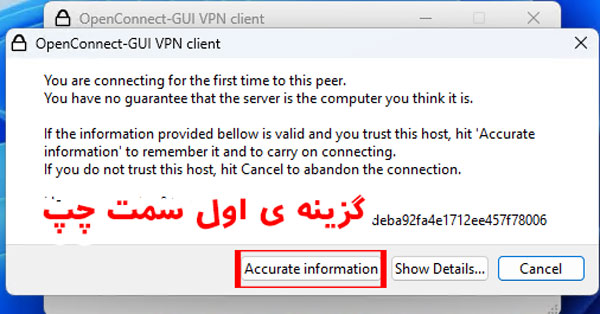
هر بار که بخواید به وی پی ان متصل بشید این پنجره کوچولو میاد که گزینه ی اول سمت چپ رو بزنید
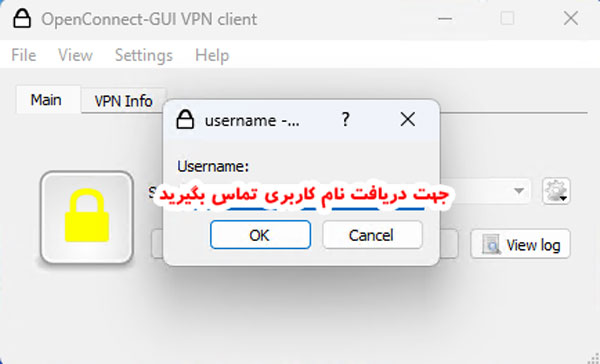
تو این مرحله ازتون نام کاربری میخواد که برای دریافت باید تماس بگیرید
دریافت نام کاربری
ابتدا برنامه رو با کلیک بر روی دکمه زیر دانلود کنید
دانلود برنامه
بعد از دانلود و نصب، برنامه رو اجرا کنید
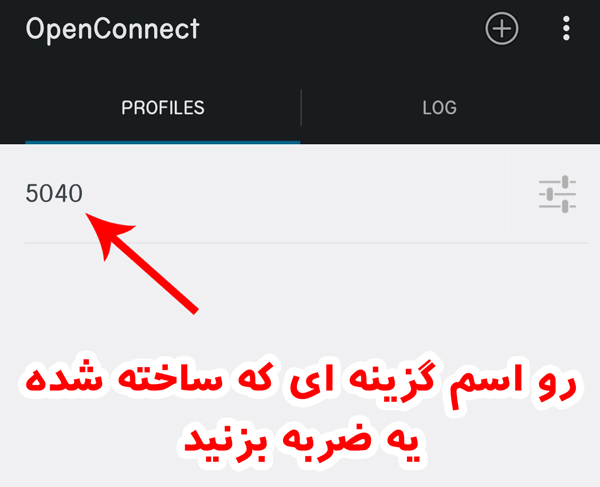
از بالای صفحه + رو بزنید
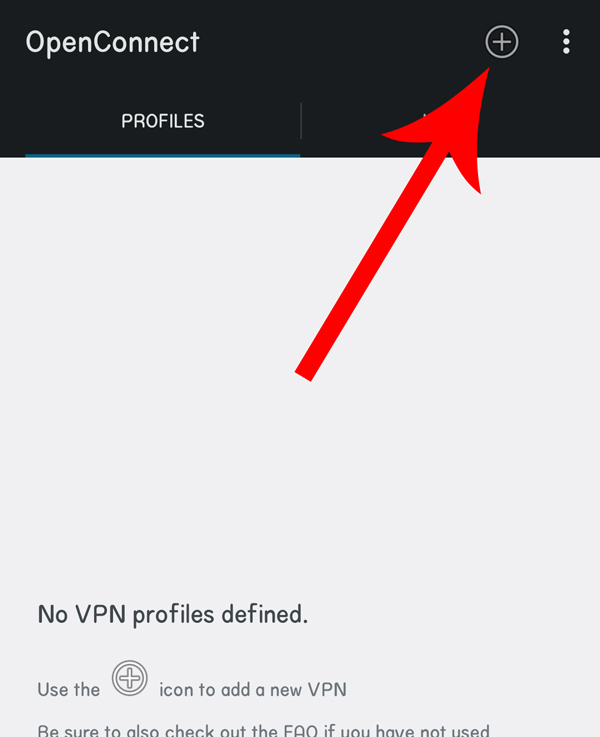
تو کادری که نشون میده آدرس سرور رو تایپ کنید: 1.5040.top و تایید رو بزنید

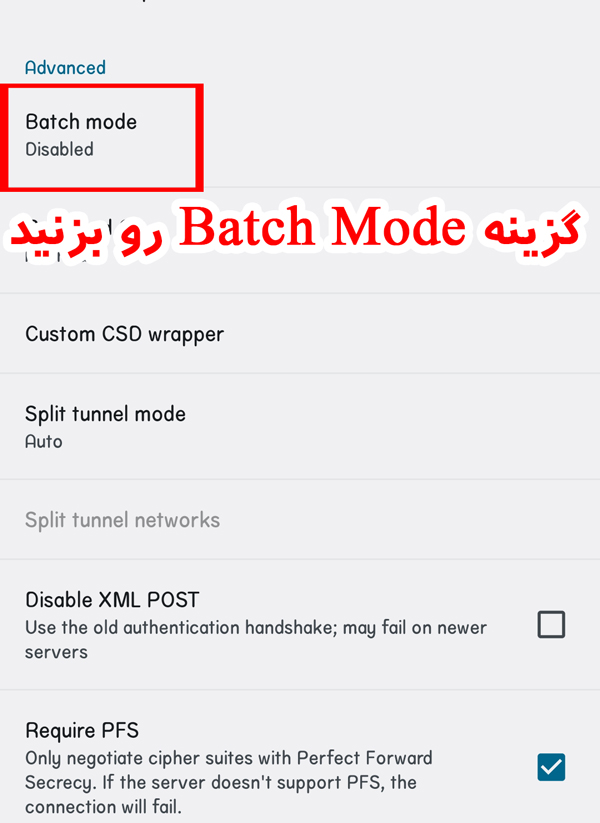
صفحه رو کامل ببرید پایین و تیک
require PFS
رو بزنید
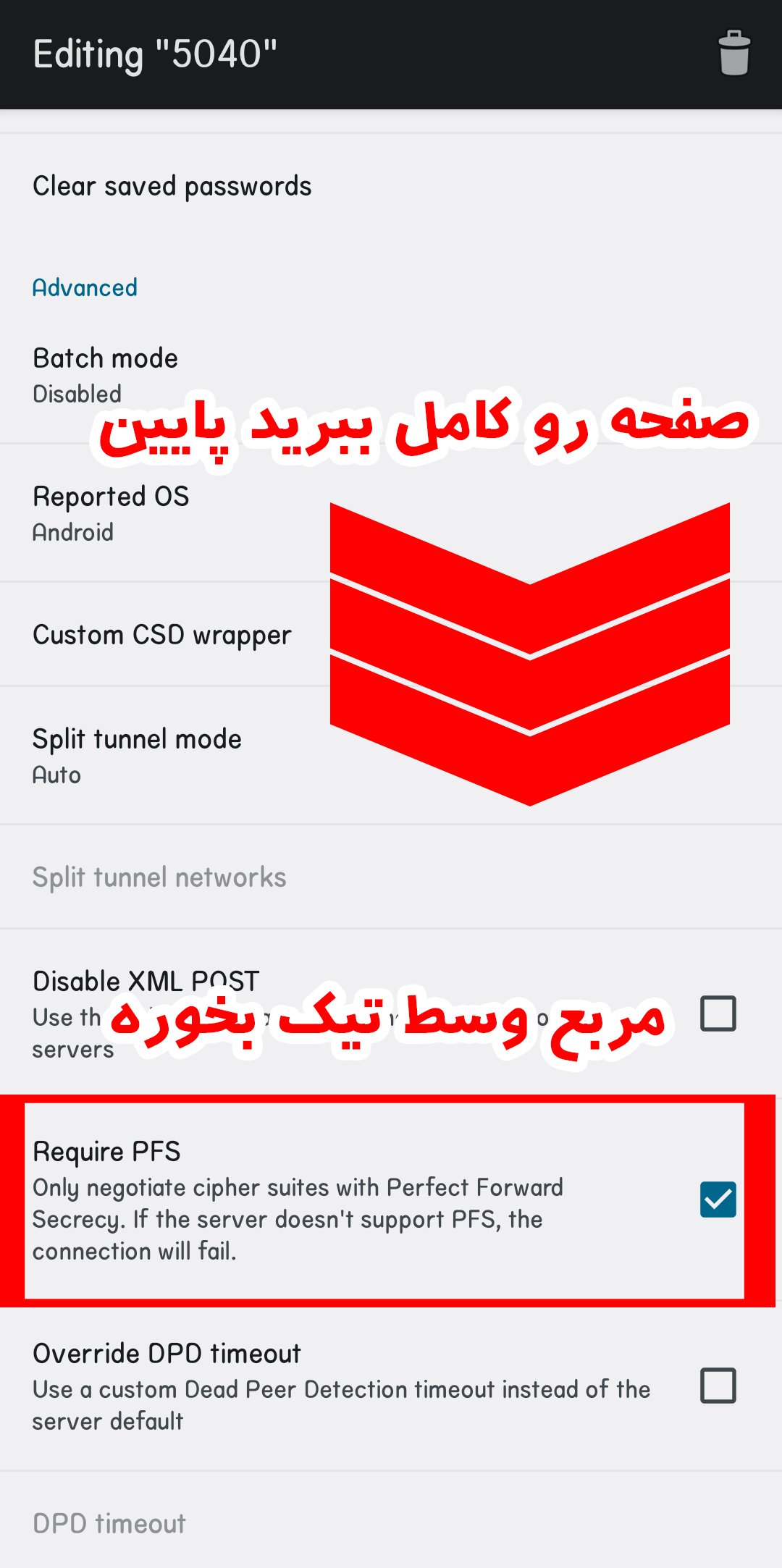
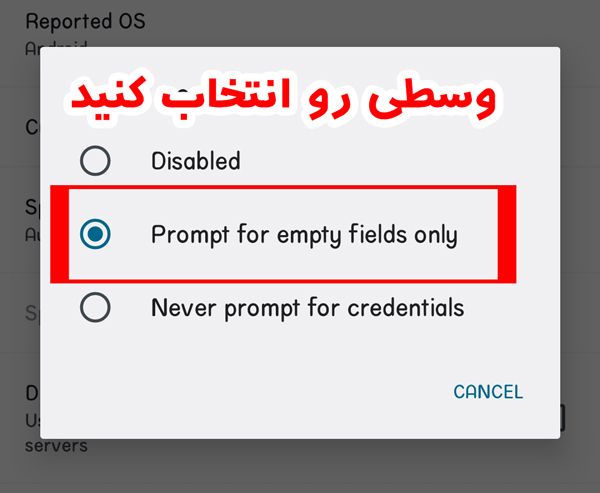
6 تا گزینه بالاتر از تیک require pfs یعنی گزینه ی
Batch Mode
رو بزنید و گزینه ی وسطی رو انتخاب کنید
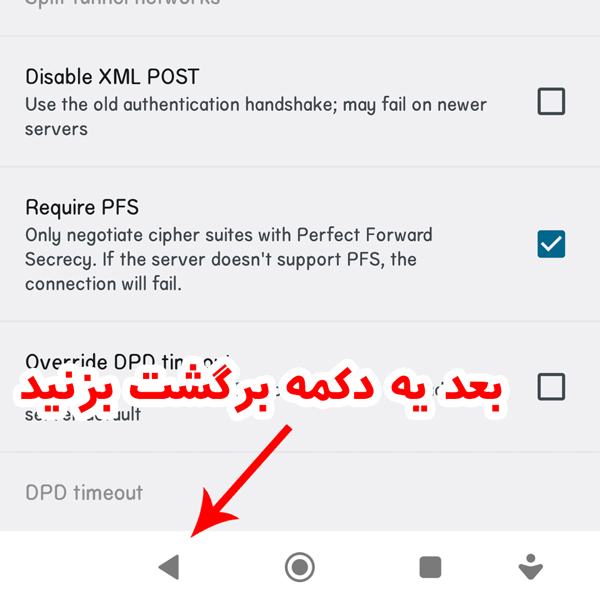
بعد یه دکمه برگشت بزنید تا برگرده صفحه اصلی برنامه
تو قسمت profile یه گزینه اضافه شده که رو اسمش باید یه ضربه بزنید
این مرحله رو ممکنه نشون نشده. اگه نشون داد گزینه ی تایید یا OK رو بزنید
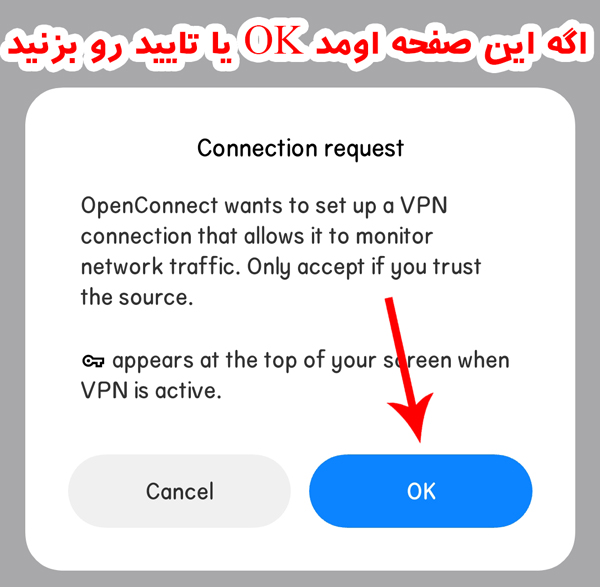
این مرحله رو هم گاهی اوقات نشون نمیده. اگه نشون داده شد گزینه ی
Always Connect
رو بزنید

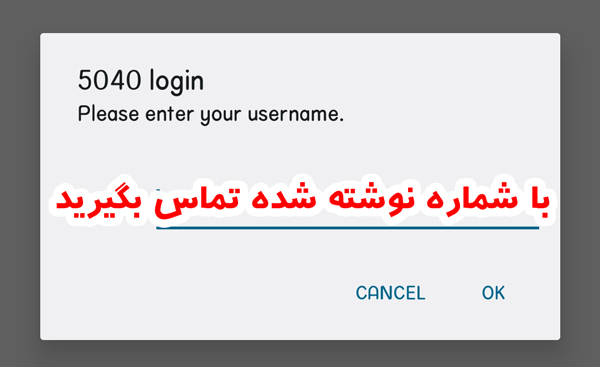
تو این مرحله ازتون نام کاربری میخواد که برای دریافت باید تماس بگیرید
دریافت نام کاربری
 برنامه جایگزین